FAQ
Foire Aux Questions & Assistance
Trouvez rapidement les réponses à vos questions pour configurer vos accès, le Wi-Fi Eduroam et vos outils de cours.
💻 Connexion à vos outils informatiques
🚀 Première connexion : comment activer votre compte Ferrer ?
Dès réception de vos identifiants par e-mail lors de votre inscription, vous devez initialiser votre compte :
- Connectez-vous avec vos identifiants reçus sur votre boîte personnelle.
- Définissez votre mot de passe personnel sécurisé.
- Configurez obligatoirement la double authentification (MFA / Microsoft Authenticator) pour sécuriser vos accès.
🔑 Votre portail MyHEFF
Pour vous connecter à votre portail étudiant :
- Rendez-vous sur la plateforme MyHEFF via le lien ci-dessous.
- Cliquez sur « Accès étudiant ».
- Saisissez les identifiants reçus par e-mail lors de votre inscription.
🔑 J'ai oublié mon mot de passe, comment le réinitialiser ?
Pour réinitialiser le mot de passe de votre compte Microsoft / Ferrer :
- Cliquez sur le bouton ci-dessous pour accéder au portail de réinitialisation Microsoft.
- Renseignez votre adresse e-mail institutionnelle Ferrer (ex.
prenom.nom.matricule@stu.he-ferrer.euou@he-ferrer.eu) ainsi que les caractères de sécurité demandés. - Suivez les étapes de vérification reçues sur votre adresse e-mail de secours ou votre numéro de téléphone de récupération.
🎓 Votre espace iCampus Ferrer
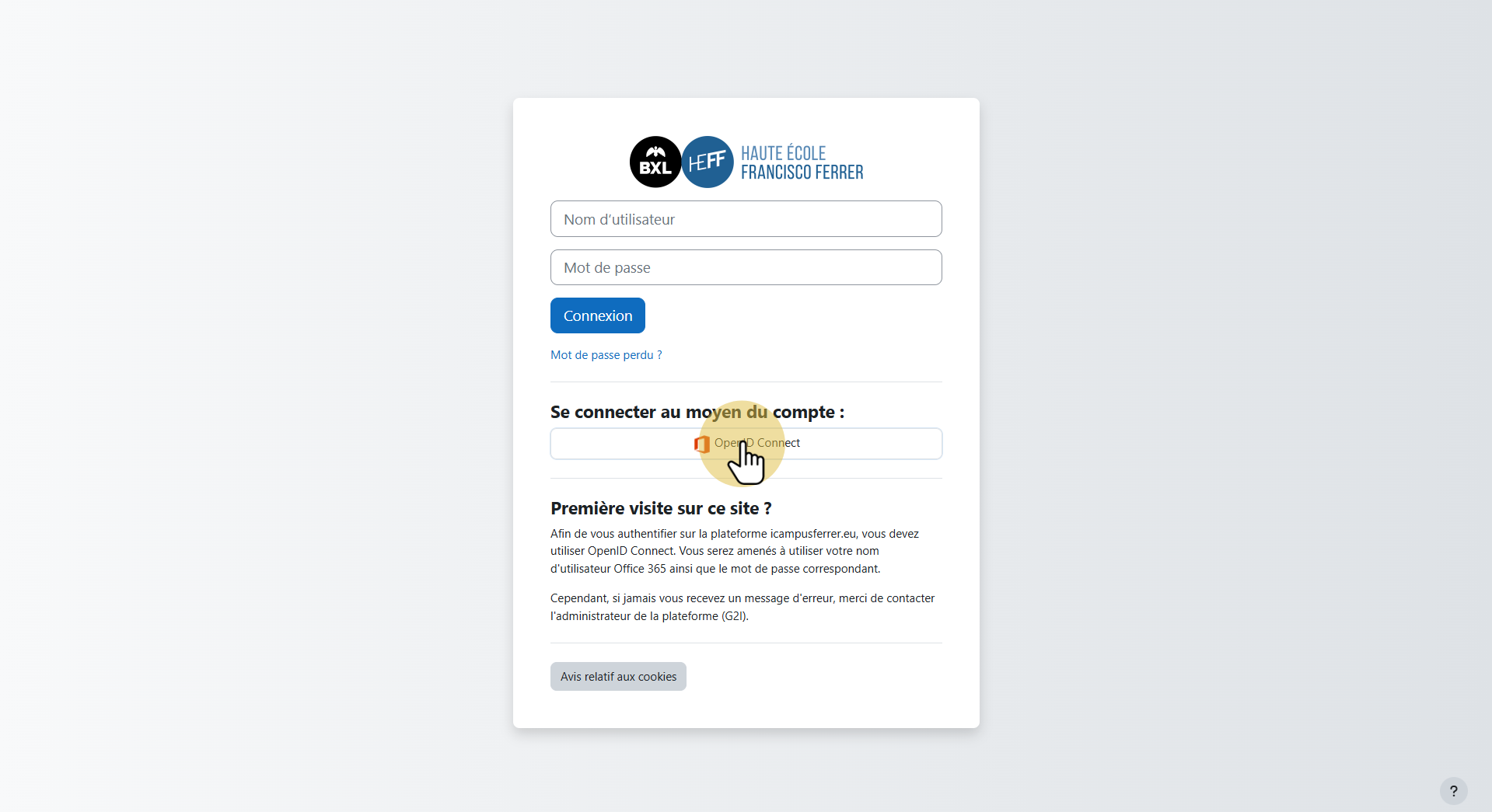
Pour accéder à votre espace de cours sur iCampus Ferrer :
- Ouvrez la page d'authentification ci-dessous.
- Cliquez obligatoirement sur le bouton « OpenIDConnect » pour vous connecter à l'aide de votre adresse e-mail institutionnelle Ferrer.
📅 Votre horaire sur Pronote (Anciennement Hyperplanning)
Le portail d'accès dépend de votre département d'études. Cliquez sur le lien qui correspond à votre cursus :
📶 Connexion au réseau Wi-Fi Eduroam
💻 Configuration sur ordinateur (Windows / macOS)
Pour connecter votre ordinateur portable au réseau Eduroam :
- Dans vos paramètres Wi-Fi, sélectionnez le réseau nommé « eduroam » puis cliquez sur Se connecter.
- Dans le champ Nom d'utilisateur / Identifiant, indiquez votre adresse e-mail complète :
prenom.nom.matricule@stu.he-ferrer.eu(ou@he-ferrer.euselon votre profil). - Dans le champ Mot de passe, tapez le mot de passe associé à votre compte Ferrer.
- Si une notification ou fenêtre de sécurité s'affiche concernant le certificat du serveur, cliquez sur « Se connecter » ou « Faire confiance ».
🍏 Configuration sur iPhone / iPad (iOS)
Pour connecter votre appareil Apple (iOS / iPadOS) :
- Allez dans les Réglages > Wi-Fi et touchez le réseau « eduroam ».
- Dans le champ Nom d'utilisateur, entrez votre adresse e-mail complète :
prenom.nom.matricule@stu.he-ferrer.eu(ou@he-ferrer.eu). - Dans le champ Mot de passe, saisissez le mot de passe de votre compte Ferrer, puis touchez Se connecter.
- Sur l'écran du Certificat qui apparaît ensuite, touchez impérativement « Se fier » (en haut à droite de l'écran) pour finaliser la connexion.
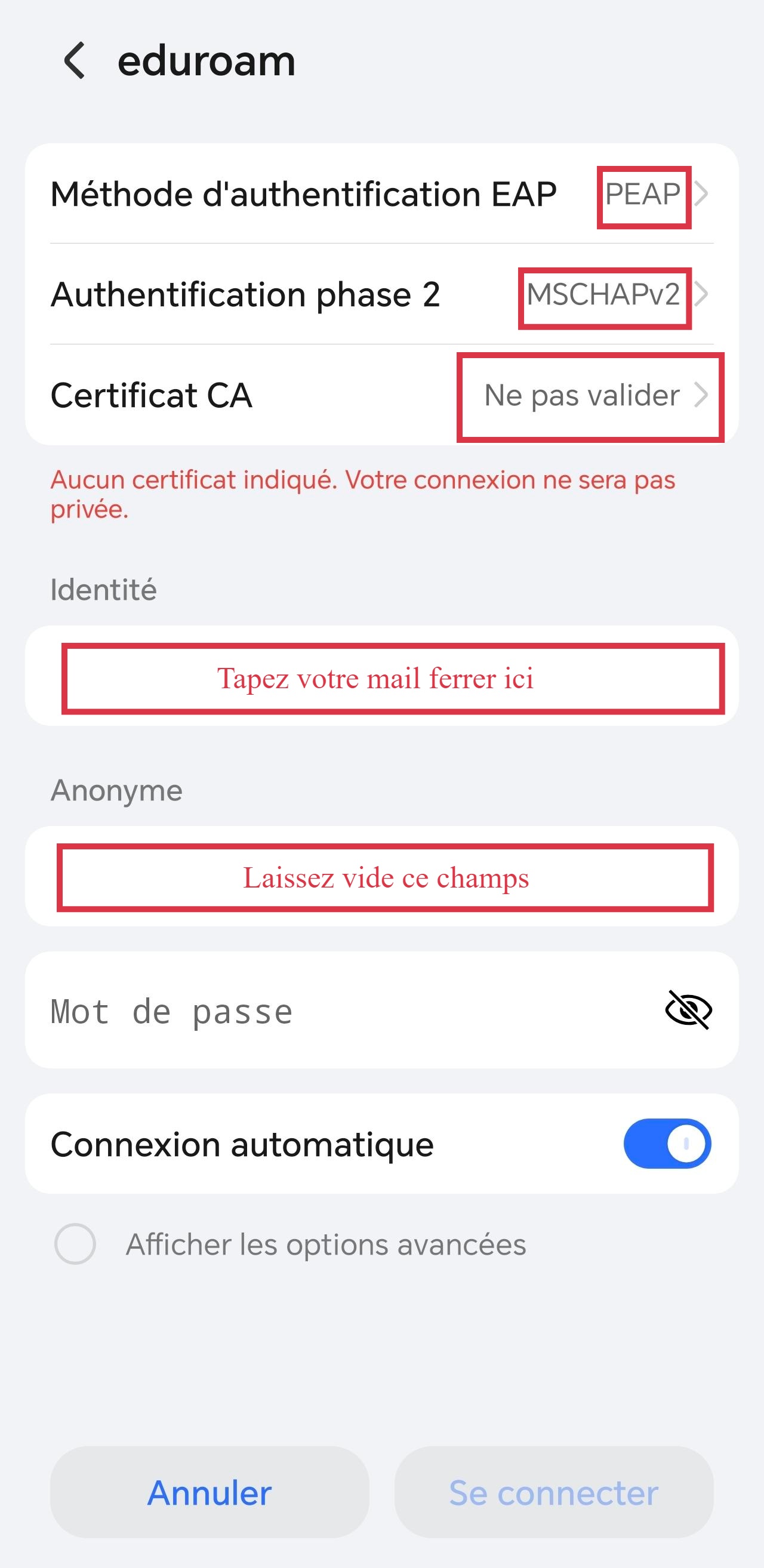
📱 Configuration sur smartphone (Android)
Sélectionnez le réseau « eduroam » et configurez les paramètres comme suit :
Saisissez enfin le mot de passe associé à votre compte, puis appuyez sur Se connecter.
🆘 Vous rencontrez un problème de connexion à votre compte Ferrer ?
Si vous ne parvenez pas à accéder à vos outils ou à réinitialiser votre mot de passe, adressez directement une demande à notre équipe support :